HappyToken Docs
SillyTavernにHappyTokenを接続する
SillyTavernでHappyTokenのOpenAI互換APIキーを使うための基本設定手順です。
先に用意するもの
- SillyTavernを起動できる環境
- HappyTokenのアカウント
- HappyTokenダッシュボードで発行したAPIキー
- 会話したいキャラクターカード、または最初に試すキャラクター設定
API接続の設定
以下のスクリーンショットは、HappyToken用の標準設定をSillyTavern 1.17.0で実際に入力したものです。細かい入力欄は、迷わないようにその部分だけを拡大して載せています。
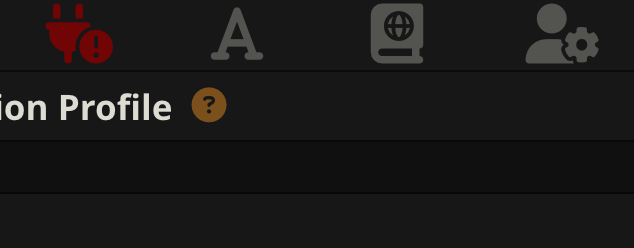
まず上部メニューのプラグ形アイコンを押して、API Connectionsを開きます。
- 入口は上部メニュー
- 接続前はAPIステータスを確認
- 右側に設定パネルが開く

API TypeはChat Completionを選びます。HappyTokenはSillyTavernではOpenAI互換のChat Completion接続として扱います。
- API Type: Chat Completion
- Text Completionではない
- この選択でOpenAI互換設定が表示される

Chat Completion SourceはCustom (OpenAI-compatible)を選びます。ここを選ぶと、Base URL、API Key、Model IDを手入力できる欄が表示されます。
- Source: Custom (OpenAI-compatible)
- OpenAI公式アカウント欄ではない
- HappyTokenのURLとキーを入れる準備

Custom Endpoint (Base URL)には https://api.happytoken.app/v1 を入力します。/chat/completions はSillyTavern側で自動的に付くため、ここには入れません。
- API Base URL: https://api.happytoken.app/v1
- /v1 までは必要
- /chat/completions は付けない
Base URLでよくあるミス
Base URLには /v1 までを入力します。公式ドキュメントでも、/chat/completions suffixは付けないよう案内されています。

Custom API Keyには、HappyTokenダッシュボードで発行したAPIキーを貼り付けます。画像は説明用のダミーキーです。実際のキーは自分のものに置き換えてください。
- 画像のキーはダミー
- 前後に空白を入れない
- Connect後はSillyTavern側で非表示になる

Custom Model IDには happytoken-1.0 を入力します。公開ドキュメントや画面で使うモデル名はこの名前です。
- Model ID: happytoken-1.0
- 大文字小文字を変えない
- 内部モデル名は入力しない
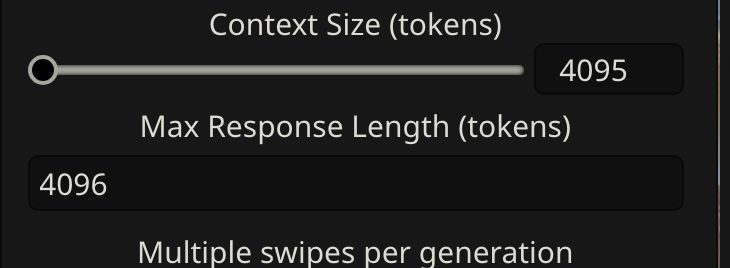
左側の生成設定で、Max Response Length (tokens)を4096にします。キャラクターカードや会話履歴が長い使い方では、低すぎる上限にしないことが大切です。
- Max Response Length: 4096
- HappyTokenの推奨下限
- 短すぎる返答の原因を減らす
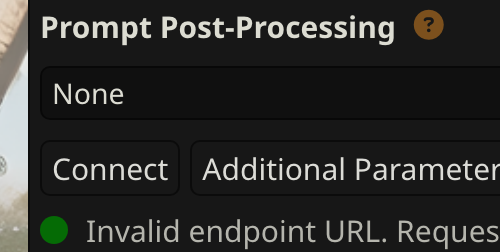
最後にConnectを押します。接続後はTest Messageで短く確認し、そのあと実際に使うキャラクターカードに近い状態で会話を試します。
- Connectで保存・接続
- Test Messageで疎通確認
- 本番確認はキャラクター設定込みで行う
API Base URL: https://api.happytoken.app/v1
Model ID: happytoken-1.0
Max Response Length: 4096