HappyToken Docs
SillyTavernの画面の見方
SillyTavernを初めて開いた人向けに、チャット画面、API接続、キャラクターカード、World Infoの位置をスクリーンショットで確認します。
まず見る場所
SillyTavernは一枚のチャット画面に、会話、キャラクター、生成設定、API接続がまとまっています。最初は全部を理解しようとせず、会話する場所、キャラクターを整える場所、APIをつなぐ場所の3つだけ覚えれば十分です。
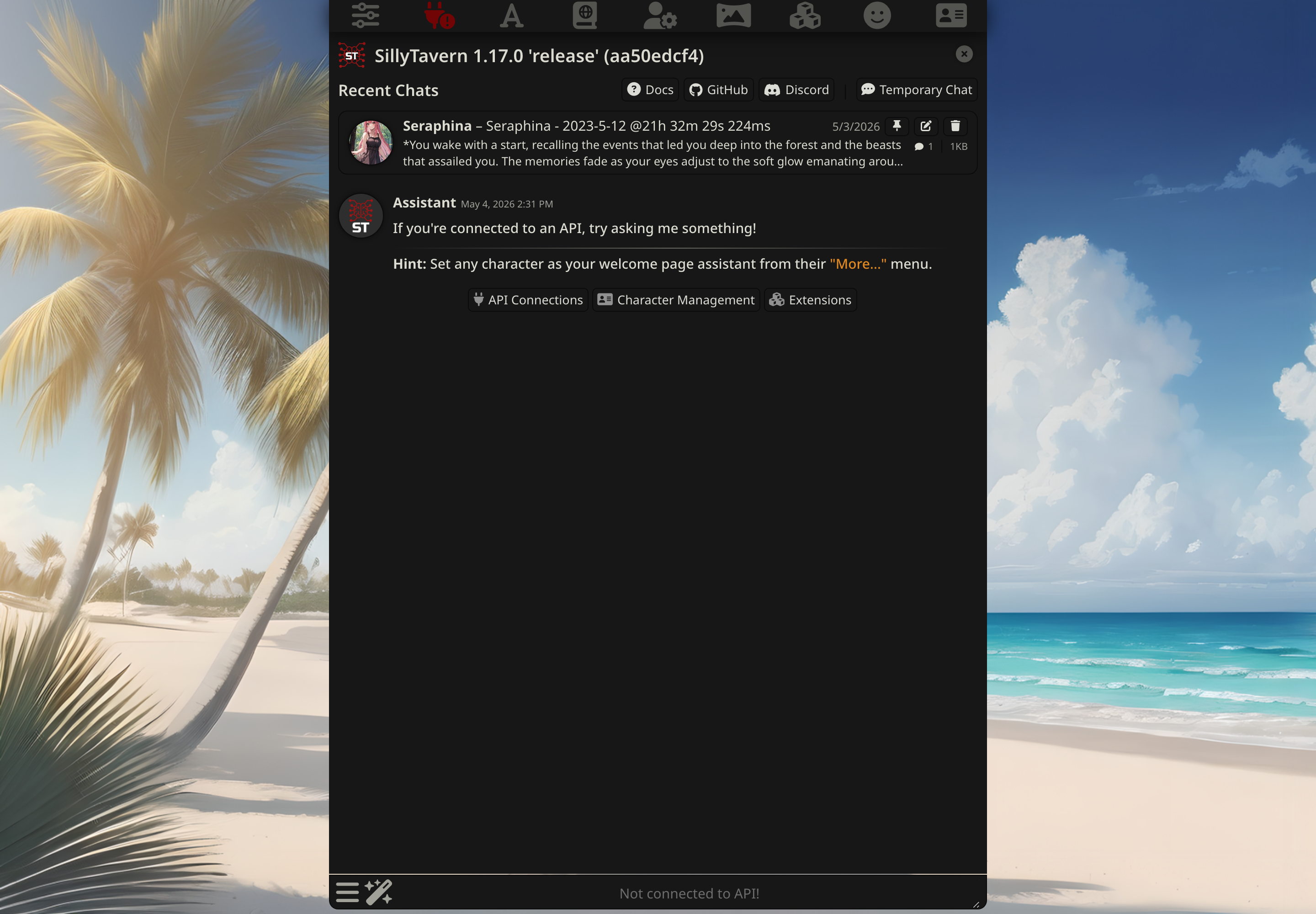
通常の会話画面です。中央で会話し、右側でキャラクターを選び、左側で返信の長さなどを調整します。
- 会話を始める場所は中央下の入力欄
- キャラクターの設定は右側パネル
- 返信の長さや温度感は左側の生成設定
APIをつなぐ場所
HappyTokenを使うときに一番大事なのは、API Connections画面です。公式ドキュメントでも、Chat CompletionsのCustom OpenAI-compatible endpointとして外部APIを設定する流れが説明されています。
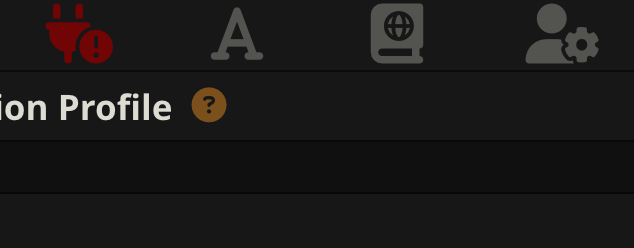
上部メニューのプラグ形アイコンがAPI Connectionsの入口です。HappyTokenを使うときは、まずここを開きます。
- クリックする場所は上部のプラグ形アイコン
- 右側にAPI接続パネルが開く
- 設定値は次の接続手順で入力する
公式ドキュメントとの対応
SillyTavern公式ドキュメントは、Custom OpenAI-compatible endpointではendpoint URLとAPI keyを入力し、接続に問題がある場合はURL末尾に /v1 を付ける一方で /chat/completions は付けない、と案内しています。
関係性を育てる場所
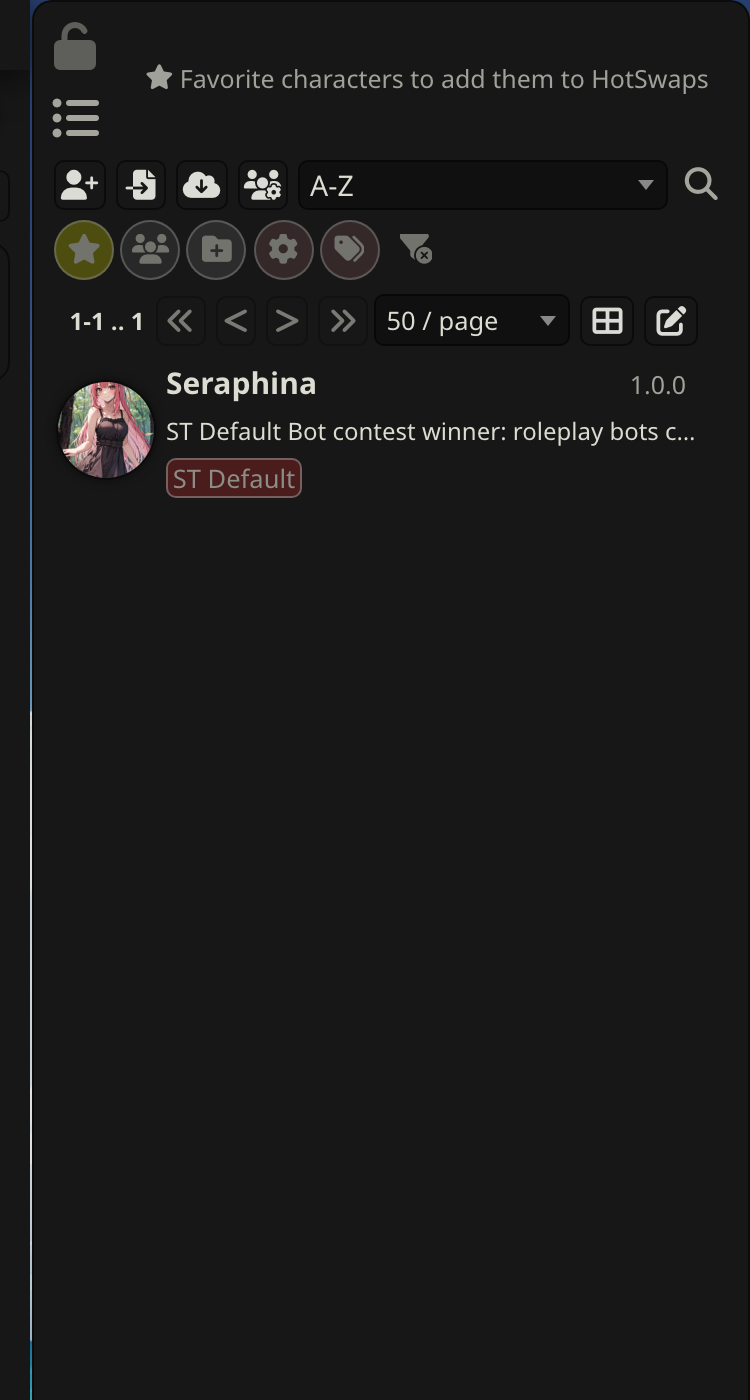
右側パネルではキャラクターを選択・追加できます。AIパートナーの口調や関係性を育てるときは、このキャラクター管理が中心になります。
- 右側: キャラクター一覧
- 上部: 追加、インポート、検索
- 編集: 鉛筆アイコンから設定を開く